Hogy használd a TANLET-et tanulóként

  • Töltsd le TANLET appot
  • Nyisd meg
  • Regisztrálj az email címeddel, adj meg egy jelszót
  • Kapsz az email fiókodba egy regisztrációt igazoló emailt, kattints a benne lévő linkre, hogy az email címed megerősítsd. A felugró ablakban fogadd el az Adatvédelmi nyilatkozatot
  • Lépj be a TANLET appba, írd be az email címed és az általad választott jelszót
  • Indítsd el az applikációt
  • Kattints a regisztráció gombra
  • Add meg az email címedet és a jelszót (a biztonság kedvéért 2x), amit használni szeretnél, majd az email címed és válaszd ki, hogy a rendszer milyen nyelven fusson.
  • Mentsd el az adatokat
  • Kapni fogsz egy emailt a postafiókodba, ahol kérjük, hogy erősítsd meg az email címed. Kattints a linkre.
  • Az Adatvédelmi irányelveket itt is el kell fogadnod.
  • Az email címed sikeres megerősítése után (amit a felugró ablak is jelez) már be tudsz lépni asz applikációba.
  • Az email címmel és jelszóval mobil eszközön és desktopon is beléphetsz a tanulói alkalmazásba. Természetesen az érvényes jelszót kell használni. Az eszközöket felváltva is használhatod (pl. tanulhatsz útközben mobilon, aztán folytathatod otthon desktopon), belépés után automatikusan mindig oda visz vissza a program, ahol abbahagytad korábban a tanulást.
  • Mobil eszközre le kell tölteni  a TANLET applikációt az App Store-ból vagy a Marketplace-ről, majd az ikonra kattintva indul el a rendszer.
  • Desktopon ezen a címen léphetsz be: https://tanlet.classyedu.eu/app
  • Add meg a neved és a jelszót, és kattints a belépés gombra
  • Belépéskor a főképernyőn azonnal látod, hogy milyen csoportokban vagy már tag. Pl. az alábbi képen látod, hogy két csoporthoz csatlakoztál: EDUBOT SIC és EDUBOT HUN DEMO. A sötét hátterű csoport tartalmait látod épp a képernyőn. Ha a másik csoport nevére kattintasz, az abban a csoportban lévő tananyagokat fogod látni. Ha sehova nem csatlakoztál még, ez a sor a képernyőn üres.

belépés csoportjaim

  • A főképernyőn a CSOPORTJAIM SZERKESZTÉSE gombra kattintva látható a csoportokkal kapcsolatos tevékenységed:
    • Hol vagy tag
    • Hova jelentkeztél már
    • Hova hívtak meg
    • És milyen „státuszod” van.

Csoportjaim kezelése

  • Ha még sehova sem csatlakoztál, keresd meg, hova szeretnél csatlakozni. A FŐOLDAL CSOPORT BÖNGÉSZŐ gombra kattintva görgethető a képernyő. Keresd ki, hova csatlakoznál. Ld. Csatlakozás csoportokhoz
  • Ha már csoporttag vagy, akkor a csoport neve mellett található három pontra kattintva kezelheted a tagságod.
    • Elindíthatod (vagy folytathatod) a tanulást a LEJÁTSZÁS gombra kattintva
    • Kiléphetsz a csoportból a LEIRATKOZÁS gombra kattintva.

Csoportjaim kezelése

  • A „Csoportok, ahova meghívtak” azt jelenti, hogy egy tanár meghívott egy tanulócsoportba, de a meghívó emailt még nem olvastad el, nem igazoltad vissza a részvételét. Fogadd el, vagy utasítsd el a meghívást.

Csoportjaim kezelése

  • A csoportból történő kilépéshez a LEIRATKOZÁS gombra kattints. A rendszer egy megerősítő üzenetet kér a végleges csoporttagság-törlés előtt.
  • A TANLET-ben a tanulás tanulói csoportokhoz csatlakozva történik. A csatlakozásnak két módja van:
    • feliratkozol a csoportba,
    • meghívnak egy tanulói csoportba.
  • Ha még nem vagy tagja egy csoportnak sem, az alábbi képernyőt fogod látni: A felső menüsor alatt nem jelenik meg egy csoport sem.


  • Kattints a Csoport böngészőre
  • Keresd ki a csoportot, ahova csatlakoznod kell (pl. 11.b magyar). Ha nem vagy biztos a csoportnév alapján a választásodban, a három kis pontra kattintva részletesebb információt is kaphatsz az adott csoportról.
  • Ha csatlakozni szeretnél, kattints a feliratkozás gombra
  • A csoportok alapvetően kétfélék:

    • nyílt
    • zárt

    A nyílt csoport esetében (a képernyőn látod a “#free” kifejezést) a feliratkozás azonnal megtörtént, és tagja lettél a csoportnak, így az ehhez a csoporthoz tartozó tananyagokat azonnal látni fogod, és elkezdheted a tanulást. 

    A zárt csoportnál meg kell várni, míg a csoport adminisztrátora (tanár) jóvá nem hagyja a csatlakozást. A csoport számára készült tartalmakhoz csak ezután fogsz hozzáférni.

A tanulás a TANLET rendszerben útvonalak lejátszása során zajlik. Ennek a folyamata összefoglalva a következő:

  1. Belépsz az applikációba
  2. Kiválasztod a tanulócsoportot (pl. 11.b. magyar)
  3. Kiválasztod az útvonalat (pl. Romantika)
  4. Elindítod / folytatod a tanulást
  5. Kilépsz / befejezed az útvonalat
  6. Kilépsz az applikációból.
  • Sikeres belépés után a főképernyőn nagy nyilakkal indíthatóak el az útvonalak (tananyagok), amikhez hozzáférésed van.
  • Csak azok az útvonalak elérhetőek, amelyek olyan csoportban vannak, amelyhez már csatlakoztál.
  • A tanulási útvonalakat a nagy indítógombokra kattintva indíthatod el.
  • A tananyagokat is, és az útvonalakat is a képernyőn az egér jobb gombjának lenyomva tartásával, húzással lehet görgetni.

Tanulás, indítás, csoporthoz tartozó tananyagok közötti váltás

  • Azok az útvonalak látszanak, amik az épp aktív csoporthoz tartoznak. A mintaképen azok, amelyek a MAGYAR XI. (2022) csoport tananyagai.
  • Ha a másik csoporthoz tartozó feladatokat indítanád el, egyszerűen kattints a másik csoport (az alábbi példán: zaborszky.andrea Csoportja) gombjára, és az ehhez a csoporthoz tartozó tananyagokat fogjod látni.

Tanulás, indítás, csoporthoz tartozó tananyagok közötti váltás

  • Ha elindítottad az útvonalat, a rendszer sorban adja a feladatokat. 
  • A következő feladatra – a sikeres megoldás után – magától ugrik a rendszer, azonban olyan eset is lehetséges, hogy a felhasználónak kell a következő tanegységre ugrania (pl. pdf olvasása után). Ilyenkor kattints a KÖVETKEZŐ TANEGYSÉG gombra. Ez a gomb mindig a képernyő alján lesz, amit vagy az egér húzásával, vagy a lefelé mutató nyilakkal találsz meg.

A tanulás menete röviden - következő feladat, rossz válasz, kilépés

  • A tanegységek (feladatok) között lépegetni a jobb felső sarokban a bagolyra kattintva is lehet.

A tanulás menete röviden - következő feladat, rossz válasz, kilépés

  • A feladatra szánt időt a képernyő jobb oldalán lévő homokóra/óra mutatja.
  • Rossz válasz esetén a kattintáskor nem enged továbblépni a rendszer (ezt általában piros színnel jelzi).
  • A tanár élhet olyan beállítási lehetőséggel, ami segítséget ad a folyamatos tanuláshoz. Ebben az esetben ha nem sikerül időben befejezned a feladatot, segítséget kaphatsz a megoldáshoz, és ismét visszatérhetsz a feladathoz. Ha most sem sikerül, egy könnyebb feladattal folytatódik a tananyag.

A tanulás menete röviden - következő feladat, rossz válasz, kilépés

  • A tanulást meg lehet szakítani, és a bagolyra kattintva kilépni.
  • A következő belépéskor a rendszer oda lép vissza, ahol a tanulás megszakadt.

Kilépés útvonal (tananyag) közben

A tananyag végén a felugró ablak jelzi a sikeres befejezést, és automatikusan kilép az útvonalból.

Az útvonal (tananyag) sikeres befejezése

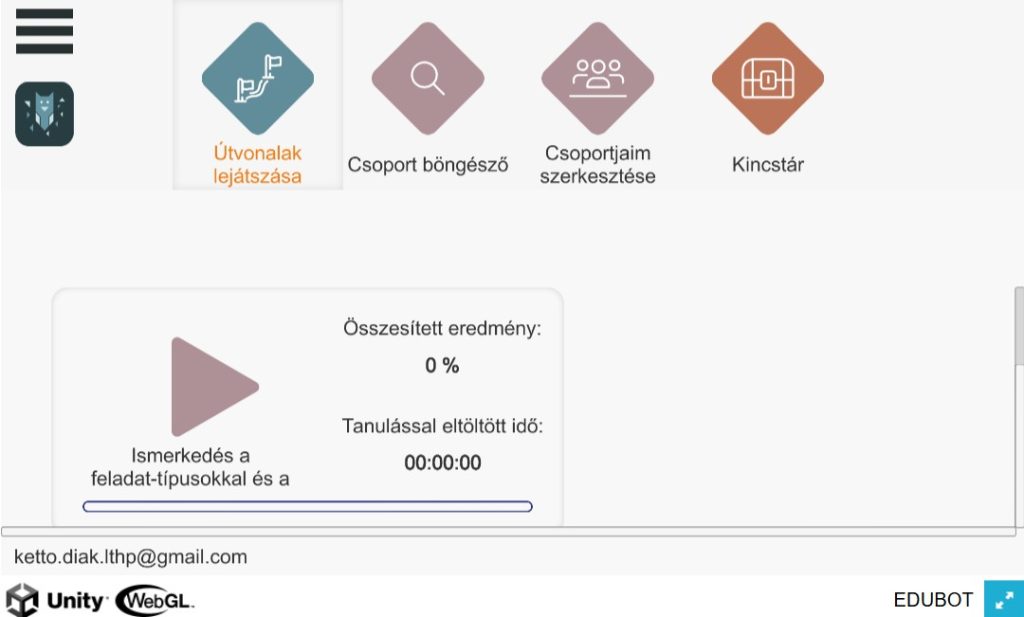
  • A főképernyőn az útvonalnál látható az összesített eredmény, és a tananyaggal eltöltött idő. A 100%-os befejezettséget a kék színű folyamatjelző is mutatja.

Az útvonal (tananyag) sikeres befejezése

  • Az elért eredményekről a tanulási folyamat közben is kapsz visszajelzést, a feladatok elvégzése után.

eredmény visszajelzés

  • Ha kilépsz a tanulási folyamatból, az adott útvonalban elért összesített eredményeid látod, és azt is, hogy épp hol tartasz a tanulási folyamatban. 

összesített eredmény

  • A főképernyőn a bal felső sarokban a három vonalra kattints

  • Kattints a kilépésre. Ha visszatérsz, ott folytathatod, ahol abbahagytad.Kilépés az applikációból

  • Kattints a bal felső sarokban lévő három vonalra, és válaszd a Fiók törlése lehetőséget. A törlés előtt a rendszer rákérdez, hogy biztosan törölni akarod-e a fiókot, mert a törlés nem visszavonható. Elveszik valamennyi tanulási adat és eredmény is.

    Fiók törlése